


Фабричното нулиране връща телефона ти в оригиналното му състояние от кутията, изтривайки напълно всички лични данни и потребителски настройки. Тази операция може да реши проблеми с производителността, да подготви устройството за продажба или да елиминира зловредни инфекции, но изисква правилна подготовка, за да избегнеш постоянната загуба на важна информация.
Независимо дали се справяш с бавен, замръзнал телефон или планираш да го продадеш, фабричното нулиране може да бъде отговорът. Това ръководство детайлизира необходимите стъпки за Android, Samsung, iPhone и други популярни марки, предлагайки пълни методи и съвети за възстановяване на данни.
Какво се губи при нулиране на телефона и как да се подготвиш
Извършването на пълно фабрично нулиране връща устройството в първоначалната му конфигурация. Тази процедура напълно премахва всички лични данни и конфигурирани от потребителя настройки, правейки правилната подготовка съществена.
Данни, които се губят постоянно при фабрично нулиране
- Контакти и съобщения: Всички локално запазени контакти, текстови съобщения и мултимедийни съобщения ще бъдат постоянно изтрити.
- Снимки и видеа: Всички медийни файлове, съхранявани във вътрешната памет, ще изчезнат без възможност за директно възстановяване.
- Приложения и данни от приложения: Всички изтеглени приложения и свързаните с тях данни ще бъдат напълно премахнати.
- Персонализирани настройки: Предпочитания за дисплея, Wi-Fi конфигурации, теми и персонализации ще бъдат нулирани.
- Потребителски акаунти: Google, Samsung, имейл и акаунти в социалните мрежи ще бъдат премахнати от устройството.
- Лични файлове: Документи, музика и всякакви други файлове във вътрешната памет ще бъдат изтрити.
Как да се подготвиш за фабрично нулиране
- Направи пълно архивиране: Запази всички важни данни на microSD карта, компютър или облачни услуги като Google Drive, iCloud или Samsung Cloud.
- Провери сигурността: Провери двукратно дали всички снимки, контакти и важни документи са сигурно архивирани.
- Деактивирай FRP защитата: Премахни Google акаунта си от настройките на телефона, за да избегнеш блокировки при активиране.
- Провери нивото на батерията: Увери се, че устройството има поне 30-40% заряд, за да предотвратиш изключвания по средата на процеса.
- Отбележи данните за вход: Запиши всички важни пароли, PIN кодове и информация за вход на сигурно място.
Как да направиш фабрично нулиране на Android телефон
Процесът на нулиране за Android може да се направи чрез няколко метода. Най-честият е чрез менюто с настройки, когато телефонът функционира.
Нулиране чрез менюто с настройки
- Отвори приложението Настройки и навигирай към Общо управление или Система.
- Потърси опцията Нулиране и избери Фабрично нулиране на данните.
- Прегледай подробния списък с данни, които ще бъдат изтрити.
- Потвърди действието, като докоснеш Нулиране или Изтрий всичко.
- Изчакай автоматичният процес да завърши (това може да отнеме от няколко минути до час).
Твърдо нулиране чрез Recovery Mode (Когато телефонът не отговаря)
- Изключи устройството напълно.
- Натисни и задръж специфичната комбинация от бутони за твоя модел (напр. Сила на звука нагоре + Включване).
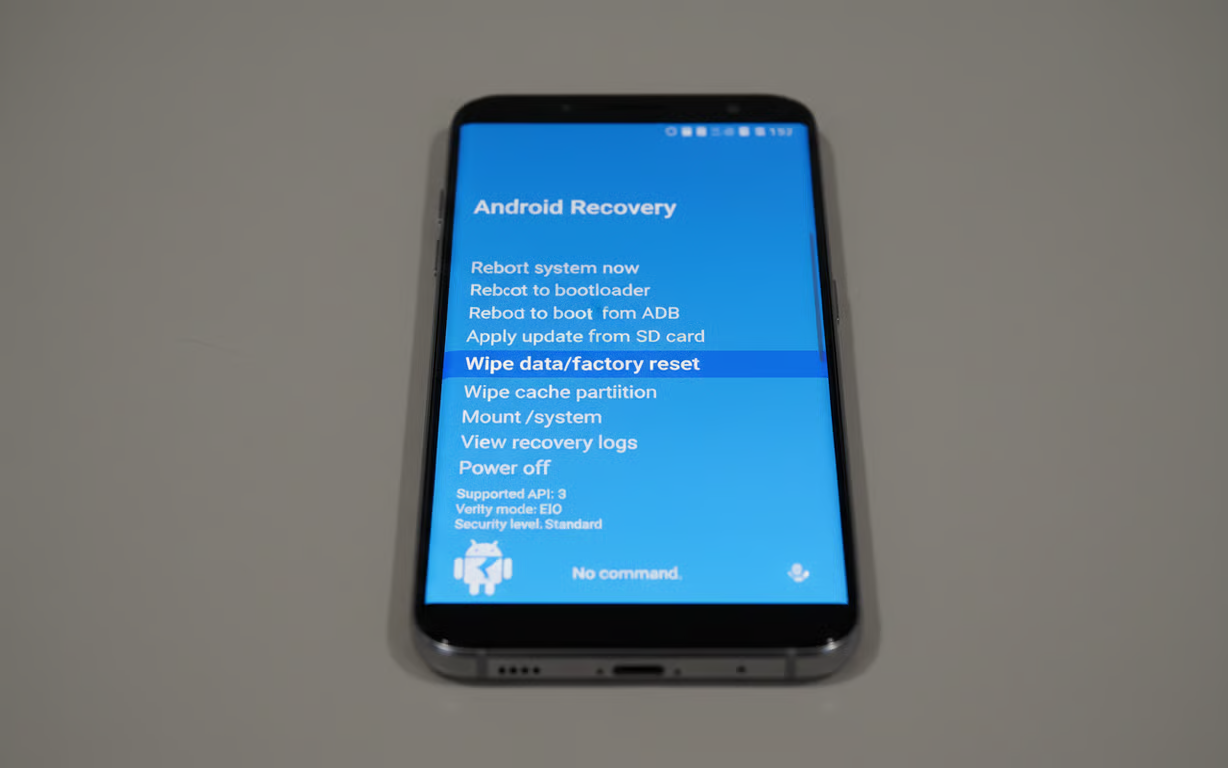
- Използвай бутоните за сила на звука, за да навигираш към опцията "Wipe data/factory reset".
- Потвърди избора с бутона за включване.
- След приключване избери "Reboot system now", за да рестартираш телефона нормално.
Samsung фабрично нулиране - пълни методи
Samsung устройствата предлагат специфични за марката опции, включително възможността за дистанционно нулиране чрез облачните услуги на Samsung.
- Метод 1 (Настройки): Отиди в Настройки > Общо управление > Нулиране > Фабрично нулиране на данните.
- Метод 2 (Физически бутони): Изключи телефона. Задръж Сила на звука нагоре + Включване, докато се появи логото на Samsung. Навигирай към "Wipe data/factory reset" и потвърди.
- Метод 3 (Find My Mobile): Влез в уебсайта Samsung Find My Mobile, логни се с твоя Samsung акаунт, избери устройството и избери "Изтрий данни". Това е полезно, ако телефонът е изгубен или екранът е счупен.
Общо нулиране за iPhone и други популярни марки
Всеки производител внедрява свои собствени методи, приспособени към специфичната операционна система и интерфейс.
iPhone нулиране
- Чрез настройки: Отиди в Настройки > Общи > Трансфер или нулиране на iPhone > "Изтрий цялото съдържание и настройки".
- Чрез iTunes/Finder: Свържи към компютър, избери устройството и избери "Възстанови iPhone".
- Сигурност: Изисква кода за достъп и паролата на Apple ID за потвърждение.
Huawei & Xiaomi нулиране
- Huawei (EMUI/HarmonyOS): Настройки > Система и актуализации > Нулиране > "Нулиране на телефона".
- Xiaomi (MIUI): Настройки > Относно телефона > Фабрично нулиране. MIUI често подканва за облачно архивиране преди да продължи.
Комбинации от бутони за твърдо нулиране (Когато телефонът не се зарежда)
Когато телефонът е замръзнал или заседнал в цикъл на зареждане, "твърдото нулиране" заобикаля операционната система и достъпва директно firmware-а.
Марка | Комбинация от бутони | Забележка |
Samsung | Сила на звука нагоре + Включване | Задръж, докато се появи логото |
Google Pixel | Сила на звука надолу + Включване | Стандартен Stock Android |
Huawei/Honor | Сила на звука нагоре + Включване | Може да варира по модел |
Xiaomi | Сила на звука нагоре + Включване | Влиза в главно меню/Recovery |
Кога е необходимо фабрично нулиране?
Фабричното нулиране е драстично, но често необходимо решение в специфични ситуации:
- Подготовка за продажба: Гарантира, че новият собственик няма да има достъп до личната ти информация.
- Проблеми с производителността: Когато телефонът се рестартира сам, е изключително бавен или приложенията често се срутват.
- Инфекции със зловредни програми: Когато конвенционалните методи за почистване не успяват да премахнат заплахите за сигурността.
- Проблеми с паметта: Когато не можеш ръчно да идентифицираш какво заема място.
- Проблеми с актуализации: Когато системна актуализация оставя телефона нестабилен или с грешки.
Възстановяване на данни след фабрично нулиране
Възстановяването зависи в голяма степен от това дали е създадено архивиране преди нулирането.
- С налично архивиране: Логни се в твоя Google, iCloud или Samsung акаунт по време на първоначалната настройка, за да възстановиш автоматично контакти, снимки и настройки.
- Без архивиране: След като данните се презапишат в модерните криптирани смартфони, възстановяването е изключително трудно. Можеш да провериш облачни услуги от трети страни (Dropbox, OneDrive), за да видиш дали някои файлове са синхронизирани автоматично. Професионалните услуги за възстановяване на данни са опция, но често са скъпи и не са гарантирани.
Заключение: Стъпки за успешно нулиране
Фабричното нулиране е ефективно решение за много проблеми, но изисква внимателна подготовка. Винаги се увери, че имаш пълно архивиране, си деактивирал FRP (блокировка на Google акаунт) и имаш готови данните си за вход. Следвайки тези специфични стъпки, ще осигуриш гладък преход и ще избегнеш загубата на цифровия си живот.


